Selasa, 04 Oktober 2011

Manipulasi Foto dengan Efek Cahaya dan Objek Abstrak 3 Dimensi

Selamat Sore broooo ,,,, broooo semuanya ..... kali ini SutaDesign mau ngajak kalian semuanya belajar Manipulasi Foto dengan Efek Cahaya dan Objek Abstrak 3 Dimensi. Dalam tutorial ini, SutaDesign akan mencoba memanipulasi foto dengan menambahkan efek cahaya dan objek 3D. Untuk tujuan ini, SutaDesign akan bereksperimen dengan blending mode layer, menggabungkan stock abstrak 3 dimensi, dan melakukan proses transformasi. Saya juga akan memperlihatkan teknik seleksi mengkombinasikan tool pen dan Channel Alpha. Ok Langsung saja y .... Cekidoootttttt .......

Preview

Sebelum memulai tutorial ini, silakan lihat terlebih dahulu hasil akhir yang akan kita peroleh.

Judul Tutorial

Detail Tutorial

  • Tingkat Kesulitan: Menengah, Mahir
  • Program yang Digunakan: Adobe Photoshop
  • Materi Yang Dipelajari: Proses Transformasi, Penggunaan Layer Mask, Eksperimen Blending Mode
  • Lama Pengerjaan: 1 jam

Langkah 1: Menyeleksi Model

Langkah pertama kita adalah memisahkan model dari latarnya. Saya biasanya melakukan proses ini secara manual menggunakan tool pen. Mulai dengan membuat path baru mengelilingi bagian luar model yang akan kita ambil. Bagian badan model sangat mudah diambil menggunakan metode ini, namun helai rambutnya akan sulit. Untuk saat ini lupakan bagian itu, kita akan mengurusnya nanti.

Manipulasi Foto dengan Efek Cahaya dan Objek Abstrak 3 Dimensi

Langkah 2

Buat path tambahan untuk melubangi model. Di baris pilihan, pilih mode Subtract.

Manipulasi Foto dengan Efek Cahaya dan Objek Abstrak 3 Dimensi

Langkah 3

Tekan Ctrl + Enter untuk mengubah path menjadi seleksi. Di panel Layers, klik ganda Background untuk mengubahnya menjadi seleksi. Tekan Ctrl + Shift + J untuk memindahkan model ke layer baru.

Manipulasi Foto dengan Efek Cahaya dan Objek Abstrak 3 Dimensi

Langkah 4: Menyeleksi Rambut

Ambil layer yang masih menyisakan rambut si model. Hapus bagian yang tidak dibutuhkan.

Manipulasi Foto dengan Efek Cahaya dan Objek Abstrak 3 Dimensi

Langkah 5

Amati setiap channel. Cari channel dengan kontras rambut dan latar paling tinggi. Dalam kasus ini, ternyata Channel Red pemenangnya. Duplikasi channel Red dengan menggesernya ke atas ikon New Alpha Channel.

Manipulasi Foto dengan Efek Cahaya dan Objek Abstrak 3 Dimensi

Langkah 6

Tekan Ctrl + I untuk membalik warna channel. Gunakan tool dodge dan burn untuk meningkatkan kontras Channel.

Manipulasi Foto dengan Efek Cahaya dan Objek Abstrak 3 Dimensi

Langkah 7

Area yang tidak dibutuhkan –seperti sisi luar tangan– bisa langsung dibuang dengan cara melukisnya dengan hitam.

Manipulasi Foto dengan Efek Cahaya dan Objek Abstrak 3 Dimensi

Langkah 8

Tahan Ctrl lalu klik Channel Red Copy untuk mengubahnya ke seleksi.Aktifkan kembali channel RGB, tekan Ctrl + J untuk memindahkan rambut ke layer baru. Seleksi layer rambut dan si model lalu tekan Ctrl + E untuk menggabungkan keduanya.

Manipulasi Foto dengan Efek Cahaya dan Objek Abstrak 3 Dimensi

Langkah 9

Buat layer baru dan simpan di atas model. Ubah layer menjadi Clipping Mask dengan menekan Ctrl + Alt + G. Lukis hitam di bagian-bagian yang kuning karena pengaruh dari latar yang lama.

Manipulasi Foto dengan Efek Cahaya dan Objek Abstrak 3 Dimensi

Langkah 10: Dodge dan Burn

Alt-klik ikon New Layer. Aktifkan Use Previous Layer to Create Clipping Mask. Pilih Blend mode: Overlay dan aktifkan Fill with Overlay-neutral color.

Manipulasi Foto dengan Efek Cahaya dan Objek Abstrak 3 Dimensi

Langkah 11

Lukis dengan tool burn untuk menggelapkan dan tool dodge untuk menerangkan. Lakukan terus proses ini hingga kontras gambar meningkat. Di bawah Anda bisa melihat perbandingan sebelum dan setelah proses dodge dan burn.

Manipulasi Foto dengan Efek Cahaya dan Objek Abstrak 3 Dimensi

Di bawah adalah layer yang dihasilkan. Area terang akan menerangkan gambar di bawahnya, begitu juga untuk area gelap. Area abu-abu (50% Grey) tidak akan mempengaruhi gambar.

Manipulasi Foto dengan Efek Cahaya dan Objek Abstrak 3 Dimensi

Langkah 12: Mempersiapkan Latar

Buat file baru dan isi latar dengan warna abu-abu. Ambil tekstur beton. Lakukan transformasi (Ctrl + T), Ctrl + Shift + Alt-drag pojok bawah untuk menghasilkan perspektif lantai.

Manipulasi Foto dengan Efek Cahaya dan Objek Abstrak 3 Dimensi

Langkah 13

Tambahkan lagi tekstur beton untuk dinding.

Manipulasi Foto dengan Efek Cahaya dan Objek Abstrak 3 Dimensi

Langkah 15: Manambahkan Model

Ambil model dan simpan di tengah-tengah kanvas. Beri Layer Style Outer Glow dengan warna ungu.

Manipulasi Foto dengan Efek Cahaya dan Objek Abstrak 3 Dimensi

Model akan memiliki sedikit kilauan ungu di sekelilingnya.

Manipulasi Foto dengan Efek Cahaya dan Objek Abstrak 3 Dimensi

Langkah 16

Naikkan kontras model dengan memberinya Adjustment Layer Brightness/Contrast. Tekan Ctrl + Alt + G untuk mengubah adjustment layer ke Clipping Mask agar hanya model yang terpengaruh.

Manipulasi Foto dengan Efek Cahaya dan Objek Abstrak 3 Dimensi

Langkah 17

Beri Adjustment Layer Hue/Saturation dengan setting seperti di bawah untuk mengubah warna baju ke ungu. Lukis bagian yang lain agar warnanya tidak ikut berubah.

Manipulasi Foto dengan Efek Cahaya dan Objek Abstrak 3 Dimensi

Berikut perbandingan sebelum dan setelah pemberian adjustment layer.

Manipulasi Foto dengan Efek Cahaya dan Objek Abstrak 3 Dimensi

Langkah 18

Perhatikan bahwa ada sebagian warna kuning di rambut model. Buat layer baru di atas model lalu ubah ke Clipping Mask (Ctrl + Alt + G). Lukis hitam pada rambut untuk menghilangkannya.

Manipulasi Foto dengan Efek Cahaya dan Objek Abstrak 3 Dimensi

Langkah 19: Bayangan Model

Buat layer baru di atas latar. Lukis bayangan besar di bawah model dengan brush hitam beropacity rendah.

Manipulasi Foto dengan Efek Cahaya dan Objek Abstrak 3 Dimensi

Langkah 20

Zoom lebih dekat pada kaki model. Lukis bayangan lebih tegas tepat di bawah kaki model.

Manipulasi Foto dengan Efek Cahaya dan Objek Abstrak 3 Dimensi

Langkah 22: Menambahkan Efek Cahaya dan Objek 3 Dimensi

Sembunyikan model terlebih dahulu. Ambil gambar di bawah dari set objek abstrak 3D. Karena latarnya hitam, kita dapat dengan mudah menghilangkannya dengan mengubah blend mode layer ke Screen.

Manipulasi Foto dengan Efek Cahaya dan Objek Abstrak 3 Dimensi

Langkah 23

Munculkan model kembali.

Manipulasi Foto dengan Efek Cahaya dan Objek Abstrak 3 Dimensi

Langkah 24

Ambil objek abstrak dan bola 3D dari set abstrak 3D. Simpan di belakang model.

Manipulasi Foto dengan Efek Cahaya dan Objek Abstrak 3 Dimensi

Langkah 25

Tambah beberapa objek yang sama di belakang model.

Manipulasi Foto dengan Efek Cahaya dan Objek Abstrak 3 Dimensi

Langkah 26

Aktifkan tool gradient dengan gradasi radial dari putih ke transparan. Beri Color Overlay warna ungu.

Manipulasi Foto dengan Efek Cahaya dan Objek Abstrak 3 Dimensi

Langkah 27

Ambil gambar nebula dan simpan di belakang model.

Manipulasi Foto dengan Efek Cahaya dan Objek Abstrak 3 Dimensi

Langkah 28

Ubah blend mode layer nebula ke Screen. Hapus bagian yang tidak diperlukan sehingga diperoleh hasil seperti di bawah.

Manipulasi Foto dengan Efek Cahaya dan Objek Abstrak 3 Dimensi

Langkah 29

Tekan Ctrl + T untuk melakukan transformasi. Klik kanan dan pilih Warp. Geser kotak warp hingga diperoleh bentuk kilauan cahaya yang unik.

Manipulasi Foto dengan Efek Cahaya dan Objek Abstrak 3 Dimensi

Langkah 30

Ambil gambar nebula yang lain. Simpan di belakang model.

Manipulasi Foto dengan Efek Cahaya dan Objek Abstrak 3 Dimensi

Langkah 31

Ubah blend mode layer ke Screen, hapus bagian yang tidak diperlukan.

Manipulasi Foto dengan Efek Cahaya dan Objek Abstrak 3 Dimensi

Langkah 32

Ambil render objek abstrak 3 dimensi. Lakukan proses transformasi Warp.

Manipulasi Foto dengan Efek Cahaya dan Objek Abstrak 3 Dimensi

Langkah 33

Ubah blend mode layer ke Screen.

Manipulasi Foto dengan Efek Cahaya dan Objek Abstrak 3 Dimensi

Langkah 34

Ulangi proses yang sama dengan gambar abstrak lain.

Manipulasi Foto dengan Efek Cahaya dan Objek Abstrak 3 Dimensi

Langkah 35

Ubah warnanya menggunakan perintah image > Adjustments > Hue/Saturation agar sesuai dengan tema warna saat ini.

Manipulasi Foto dengan Efek Cahaya dan Objek Abstrak 3 Dimensi

Langkah 36

Klik Filter > Blur > Gaussian Blur untuk menghaluskan cahaya yang diperoleh.

Manipulasi Foto dengan Efek Cahaya dan Objek Abstrak 3 Dimensi

Langkah 37

Ubah blend mode layer ke Screen.

Manipulasi Foto dengan Efek Cahaya dan Objek Abstrak 3 Dimensi

Langkah 38

Ulangi proses yang sama untuk memperoleh lebih banyak efek cahaya.

Manipulasi Foto dengan Efek Cahaya dan Objek Abstrak 3 Dimensi

Langkah 39

Ambil objek abstrak 3 dimensi. Simpan di depan kaki. Hapus sebagian objek agar memberi kesan mengelilingi kaki.

Manipulasi Foto dengan Efek Cahaya dan Objek Abstrak 3 Dimensi

Langkah 40

Ubah warnanya dengan memberi Adjustment Layer Color Balance agar sesuai dengan tema warna gambar. Klik ikon Clipping Mask agar adjustment layer ini hanya mempengaruhi objek abstrak saja.

Manipulasi Foto dengan Efek Cahaya dan Objek Abstrak 3 Dimensi

Langkah 41

Buat layer baru di bawah objek abstrak. Gambar bayangan objek pada kaki. Bayangan ini akan memperkuat kesan realistis pada objek 3D.

Manipulasi Foto dengan Efek Cahaya dan Objek Abstrak 3 Dimensi

Langkah 42

Ulangi proses yang sama untuk menambahkan objek abstrak 3 dimensi lagi pada tubuh model. Hapus sebagian objek agar terkesan mengelilingi model.

Manipulasi Foto dengan Efek Cahaya dan Objek Abstrak 3 Dimensi

Langkah 43

Gambar bayangan tangan pada objek abstrak dan bayangan objek abstrak di tubuh model.

Manipulasi Foto dengan Efek Cahaya dan Objek Abstrak 3 Dimensi

Langkah 44

Untuk memberi kedalaman, ambil objek abstrak 3 dimensi dengan ukuran cukup besar dan buramkan dengan memberi Gaussian Blur (Filter > Blur > Gaussian Blur).

Manipulasi Foto dengan Efek Cahaya dan Objek Abstrak 3 Dimensi

Langkah 45

Ambil gambar bola emas. Seleksi bola emas dengan tool marquee ellipse.

Manipulasi Foto dengan Efek Cahaya dan Objek Abstrak 3 Dimensi

Langkah 46

Simpan bola ke dalam kanvas. Ubah warnanya menjadi ungu, sesuai tema warna saat ini.

Manipulasi Foto dengan Efek Cahaya dan Objek Abstrak 3 Dimensi

Langkah 47

Gandakan bola dan beri Gaussian Blur untuk memberi kesan kilauan pada bola. Simpan kilauan di bawah aslinya.

Manipulasi Foto dengan Efek Cahaya dan Objek Abstrak 3 Dimensi

Langkah 48

Buat layer lalu gambar beberapa garis putih. Tekan Ctrl + Alt + G untuk memasukkan garis ke dalam bola.

Manipulasi Foto dengan Efek Cahaya dan Objek Abstrak 3 Dimensi

Langkah 49

Simpan bola di belakang model.

Manipulasi Foto dengan Efek Cahaya dan Objek Abstrak 3 Dimensi

Langkah 50

Gandakan bola dan simpan di berbagai posisi lain. Ubah ukurannya agar bervariasi.

Manipulasi Foto dengan Efek Cahaya dan Objek Abstrak 3 Dimensi

Langkah 51

Tambahkan juga bola pada lantai. Gambar bayangan bola di lantai agar terlihat realistis.

Manipulasi Foto dengan Efek Cahaya dan Objek Abstrak 3 Dimensi

Langkah 52

Saya ambil juga objek abstrak 3 dimensi dari WeGraphics. Simpan di atas kaki model. Hapus sebagian agar terlihat menempel pada model.

Manipulasi Foto dengan Efek Cahaya dan Objek Abstrak 3 Dimensi

Langkah 53

Lukis bayangan objek pada kaki agar terlihat realistis.

Manipulasi Foto dengan Efek Cahaya dan Objek Abstrak 3 Dimensi

Langkah 54

Menggunakan cara seperti yang telah dijelaskan di Langkah 27, buat beberapa efek cahaya di depan model.

Manipulasi Foto dengan Efek Cahaya dan Objek Abstrak 3 Dimensi

Langkah 55

Saya tambahkan satu lagi objek abstrak 3 dimensi dan efek cahaya di tangan model.

Manipulasi Foto dengan Efek Cahaya dan Objek Abstrak 3 Dimensi

Langkah 56

Ambil objek abstrak 3 dimensi dan simpan di ujung cahaya. Hapus sebagian dengan tool eraser beropacity rendah sehingga cahaya terlihat masuk ke dalam objek. Gambar bayangan objek di lantai.

Manipulasi Foto dengan Efek Cahaya dan Objek Abstrak 3 Dimensi

Langkah 57

Saya tambahkan lagi objek 3D dari WeGraphics dan menyimpannya di punggung model.

Manipulasi Foto dengan Efek Cahaya dan Objek Abstrak 3 Dimensi

Langkah 58

Sesuaikan warna objek dengan tema warna gambar. Beri Adjustment Layer Color Balance dengan setting berikut.

Manipulasi Foto dengan Efek Cahaya dan Objek Abstrak 3 Dimensi

Langkah 59

Gandakan objek 3D lalu putar sedikit. Lukis bayangan pada objek abstrak kedua untuk memberi kedalaman terhadap objek abstrak pertama.

Manipulasi Foto dengan Efek Cahaya dan Objek Abstrak 3 Dimensi

Langkah 60

Ambil objek abstrak berlatar hitam dari set abstrak 3D. Hilangkan warnanya dengan klik Image > Adjustments > Desaturate. Hapus gambar yang menutupi model. Ubah blend mode layer ke Screen.

Manipulasi Foto dengan Efek Cahaya dan Objek Abstrak 3 Dimensi

Langkah 61

Pastikan warna depan putih. Aktifkan tool brush dengan mengaktifkan setting Scattering. Buat garis cahaya di sekitar model.

Manipulasi Foto dengan Efek Cahaya dan Objek Abstrak 3 Dimensi

Langkah 62

Ambil gambar abstrak berlatar hitam dari set objek abstrak 3 dimensi dan ubah blend mode layer ke Screen.

Manipulasi Foto dengan Efek Cahaya dan Objek Abstrak 3 Dimensi

Langkah 63

Buat layer baru dan simpan di paling atas. Lukis merah dengan brush berukuran besar dan hardness: 0%. Ubah blend mode layer ke Soft LIght dengan Opacity: 25%.

Manipulasi Foto dengan Efek Cahaya dan Objek Abstrak 3 Dimensi

Selesai dehhh .... Gmana ????? lumayan susah y ..... memang tutorial kali ini untuk para designer-designer yang sudah lumayan mahir .... Hemmmmmm ...... hihihihihih ......

Makasih y sudah mau berkunjung di SutaDesign .....

Semoga bermanfaat ilmunya ........

Senin, 03 Oktober 2011

Program Pembelajaran anak "CERDAS" (Komplit) Free 100%

Halo semua & Selamattttttt Pagiiiiiiii, waktu lalu SutaDesign share program menggambar untuk anak, maka kali ini SutaDesign akan share program pembelajaran anak CERDAS (cermat, rajin, dan asyik) untuk kalian yang memiliki si KECIL yang baik dirumah, langsung saja y cekidooottttttttttttt..........

Sasaran program ini untuk anak 4-6 tahun atau pra sekolah. Tujuannya untuk mengenalkan anak pada komputer, melatih anak menggunakan komputer, dan supaya lincah pegang mouse.

Isi dari program ini nanti antara lain :
  1. Mengenal huruf A -Z huruf kapital dan kecil. beserta video cara penulisan hurufnya.
  2. Mengenal suara Hewan sekitar
  3. Mengenal Nama hewan dan benda sekitar
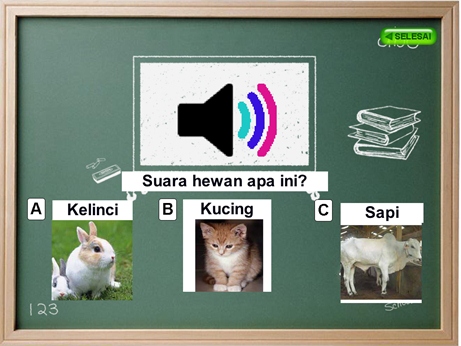
  4. Kuis menebak suara hewan. 10 soal. dapat diupdate jika anda menguasai macromedia director.
  5. Kuis menghitung gambar
  6. Mengenal angka 1 - 20
  7. belajar menghitung gambar
  8. Program menggambar. yang ini telah direvisi. dapat di print tentunya.
  9. Buat senang2, terdapat game Puzzle.
Bagaimana ? komplit kan ?? tapi.. apakah ini bayar ?? tenang, saya kasih gratis 100% kok. Yang penting berguna & sering-sering berkunjung ya di SutaDesign hehehehehe.

Ini dia tampilanya :

Menu utama
Menggambar
Mengenal AngkaBelajar menghitung gambar
Mengenal nama benda sekitar
Mengenal nama dan suara hewan
Mengenal Huruf
Kuis menghitung
Game Puzzle
Kuis menebak suara hewan
Bagaimana cara menggunakannya ?

Langsung saja Download Programnya di link saya terapkan dibawah, trus di instal saja.
==================================================
Link donlot via mediafire (60mb) : Setup program pembelajaran anak.exe

Semoga bermanfaattt yaaaaa .................

Minggu, 02 Oktober 2011

Hasil Video Clip Vion Band (Garapan SutaDesign)

Siankkkkkkkk ...... Wah akhirnya bisa Up-date Blog lagi nih ....... Kali ini SutaDesign mau ngasih liat pembuatan video clip hasil garapan SutaDesign dengan Team ...... Nama Bandnya VION .... dan videonya sudah diputar juga di TV Lokal ...... langsung saja dilihat y ...... Cekidooottttttt ..........................


Jika temen-temen ada yang punya Band/ jadi Manager band, dll. Mau membuat video Clip Bandnya dengan dana yang terjangkau ..... bisa hubungi SutaDesign ..... Clik aja Contact di blog ini .....

Tapi saya masih kurang nih nulis kali ini karena pada waktu shooting berlangsung SutaDesig tidak mendokumentasikan foto-fotonya .... jadi blm bisa seru-seruan nih .........

Jumat, 30 September 2011

Katalog Desain & Cetak

A. Katalog Desain (Design)

Desain Publikasi A4

50.000 - 75.000

Desain Publikasi A3

75.000 - 125.000

Desain Publikasi A2

125.000 - 250.000

Desain Publikasi A1

250.000 - 500.000

Desain Publikasi A0

500.000 - 750.000

Desain Kartunama

25.000 - 50.000

Desain Kalender

250.000 - 500.000

Desain Logo/Corporate Identity

100.000 - 250.000

Desain Standing Banner

50.000 - 75.000

Desain Cover Buku

100.000 - 200.000

Desain Back Drop

75.000 - 100.000

Desain Kaos

70.000 - 100.000

Desain Kartu Ucapan

50.000 - 100.000

Desain Wallpaper

50.000 - 75.000


B. Katalog Cetak (Printing)

HIGH RESS-SEPARATION (OFFSET)

LEAFLET

Side

Size

Paper

Quantity

1 rim

2 rim

4 rim

8 rim

1 side

A4

AP 150 gr

780.000

950.000

1.450.000

2.450.000

AC 230 gr

950.000

1.150.000

1.650.000

2.650.000

F4

AP 150 gr

850.000

1.000.000

1.500.000

2.500.000

AC 230 gr

1.000.000

1.200.000

1.700.000

2.700.000

2 side

A4

AP 150 gr

900.000

1.100.000

1.600.000

2.600.000

AC 230 gr

1.150.000

1.350.000

1.850.000

2.850.000

F4

AP 150 gr

950.000

1.150.000

1.650.000

2.650.000

AC 230 gr

1.200.000

1.400.000

1.900.000

2.900.000

POSTER

Size

Paper

Quantity

1 rim

2 rim

4 rim

8 rim

A4

AP 150 gr

780.000

950.000

1.450.000

2.450.000

AC 230 gr

950.000

1.150.000

1.650.000

2.650.000

F4

AP 150 gr

850.000

1.000.000

1.500.000

2.500.000

AC 230 gr

1.000.000

1.200.000

1.700.000

2.700.000

A3

AP 150 gr

950.000

1.200.000

1.700.000

2.700.000

AC 230 gr

1.200.000

1.400.000

1.900.000

2.900.000

38cmx53cm

AP 150 gr

1.000.000

1.300.000

1.800.000

2.800.000

AC 230 gr

1.300.000

1.600.000

2.100.000

3.100.000

46cmx63cm

AP 150 gr

1.600.000

1.900.000

2.400.000

3.400.000

AC 230 gr

1.900.000

2.400.000

2.900.000

3.900.000

LOW RES RASTER (SABLON)

LEAFLET/POSTER

Size

Side

Color

Quantity

1 rim

2 rim

4 rim

8 rim

A4/F4

1 side

1

61.000

112.000

220.000

440.000

2

66.000

122.000

240.000

480.000

3

71.000

132.000

260.000

520.000

4

76.000

142.000

280.000

560.000

2 side

1

66.000

122.000

240.000

480.000

2

76.000

142.000

280.000

560.000

3

86.000

162.000

320.000

640.000

4

96.000

182.000

360.000

720.000

A3

1 side

1

120.000

240.000

480.000

960.000

2

130.000

260.000

520.000

1.040.000

3

140.000

280.000

560.000

1.120.000

4

150.000

300.000

600.000

1.200.000

2 side

1

140.000

280.000

560.000

1.120.000

2

160.000

320.000

640.000

1.280.000

3

180.000

360.000

720.000

1.440.000

4

200.000

400.000

800.000

1.600.000

CUSTOM DESIGN

CETAK KARTU NAMA (5,5cm x 9,0cm)

Cetak

Side

Color

Quantity

100

200

500

1000

Sablon

1 side

1 warna

30.000

60.000

150.000

300.000

2 warna

40.000

80.000

200.000

400.000

3 warna

50.000

100.000

250.000

500.000

4 warna

60.000

120.000

300.000

600.000

2 side

1 warna

50.000

100.000

250.000

500.000

2 warna

60.000

120.000

300.000

600.000

3 warna

70.000

140.000

350.000

700.000

4 warna

80.000

160.000

400.000

800.000

Offset

1 side

AC 230gr

150.000

200.000

250.000

300.000

+doft

250.000

300.000

350.000

400.000

+glossy

250.000

300.000

350.000

400.000

+laminate

250.000

300.000

350.000

400.000

2 side

AC 230gr

250.000

300.000

350.000

400.000

+doft

350.000

400.000

450.000

500.000

+glossy

350.000

400.000

450.000

500.000

+laminate

350.000

400.000

450.000

500.000

Kamis, 29 September 2011

SutaDesign


Komplek Perkantoran Grand Bintaro Blok A3
Jl. Bintaro Permai Raya No.1
Bintaro - Jakarta Selatan

Telp. (021) 735 0959 / 94025955
Ext. 202
Email : sutamij@yahoo.com

Rabu, 28 September 2011

Software Portable Menggambar Di Komputer Buat Si-Anak

Selamat Pagiiiiiiiiii ..... Buat pengunjung sutadesign yang mempunyai anak kecil dirumah, mungkin bisa mencoba aplikasi menggambar di komputer untuk anak-anak ini. Anak menjadi cerdas dan kreatif. Coba saja ............ Cekidottttttttttttt ,,,,,,,,


Cara menggunakan aplikasi ini juga mudah, kita tinggal klik gambar yang ingin kita taruh di area kertas gambar, dan bisa juga kita sesuaikan warnanya. Selain menggambar, sang anak tentu secara tidak langsung bisa melatih menggunakan komputer sejak dini, bagaimana cara menggerakan mouse dan sebagainya.

Aplikasi ini dibuat menggunakan macromedia director mx sebagai program utamanya. lalu apa bedanya dengan paintnya windows ?

Program ini mudah penggunaanya. tinggal klik satu kali saja, sudah terbentuk gambar atau objek yang dapat dipilih juga warnanya. karena bervariasinya objek, maka dapat juga sebagai pengenalan gambar pada anak anda. program ini cocok untuk usia 4-7 thn ...

Setelah di download, exstrak dulu filenya (pake 7zip,winrar,atau winzip). lalu jalankan program menggambarnya (yang gambar pohon).

Tidak perlu instal.

Selasa, 27 September 2011

Foto-foto Rakornas ke-2 "PT. ISS"

Aslm ..... Nah ini dia permintaan teman-teman yang sudah ga sabar kepingin liat hasil foto-foto narsis mereka semuanya di acara Rakornas PT. ISS ...... langsung aja y ......
Cekidoooottttttttt

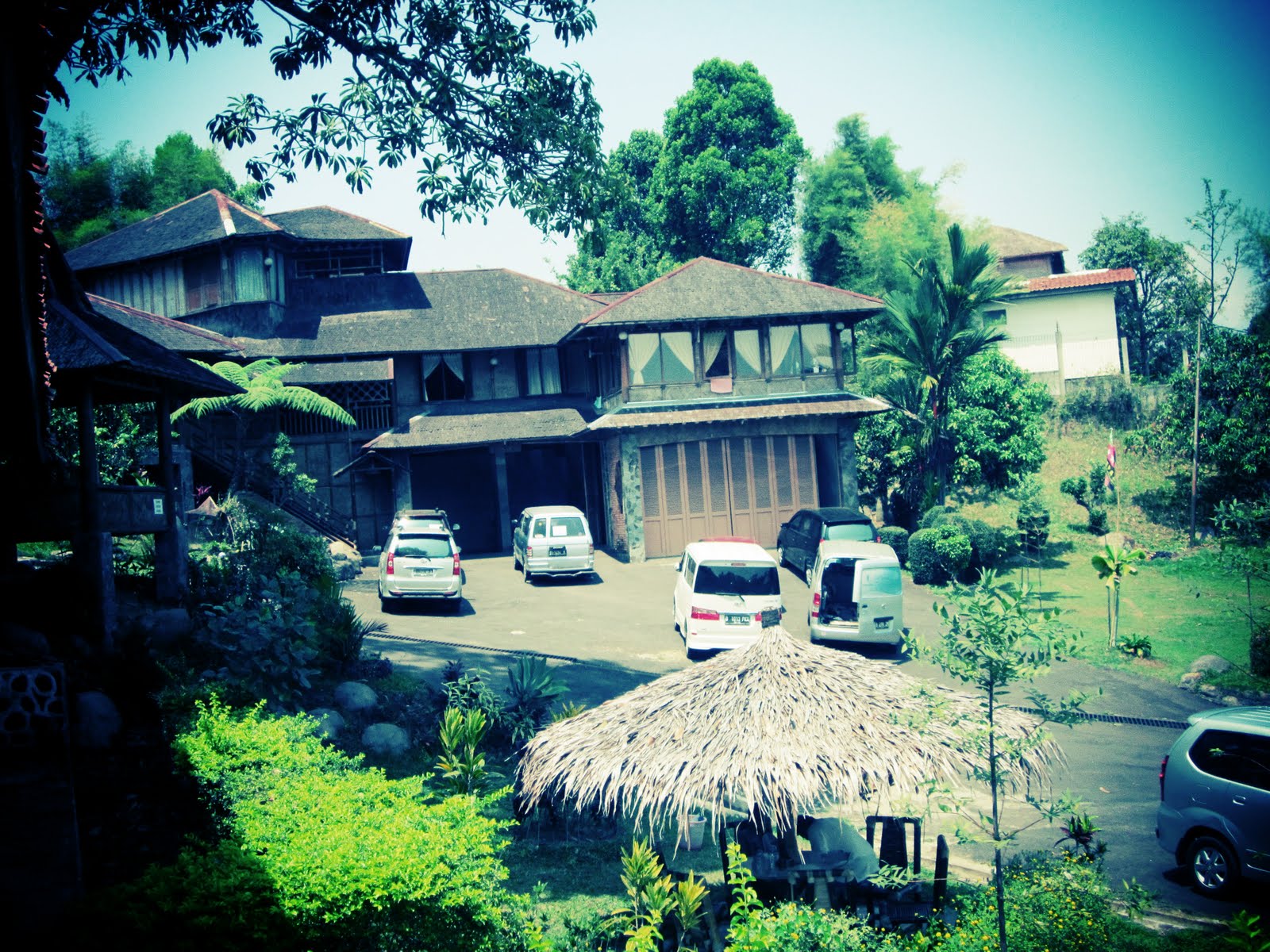
Ini Vila-Nye

Nyank lagi pade rapat ......
Para dokter & Pembisnis sejati PT. ISS
Mas e ..... Rukyat

Si Bosssss ..... dr. Agus Rahmadi
Bapaknya anak-anak nih ..... Pak Uci Marta
Nyank ini Alumni SMASH ..... Waktu Jaman Si kabayan
Ust. Abuzar
Masih Sendiri ga mas .....
Jawara-jawara PT.ISS
Boss Wahyu nihhhh .....
Ada yang seruis ada yang Nge-Henk .... hihihi
Ini Ibu Purwanti ......
Yang Tukang Ngitungin Duit nih .....
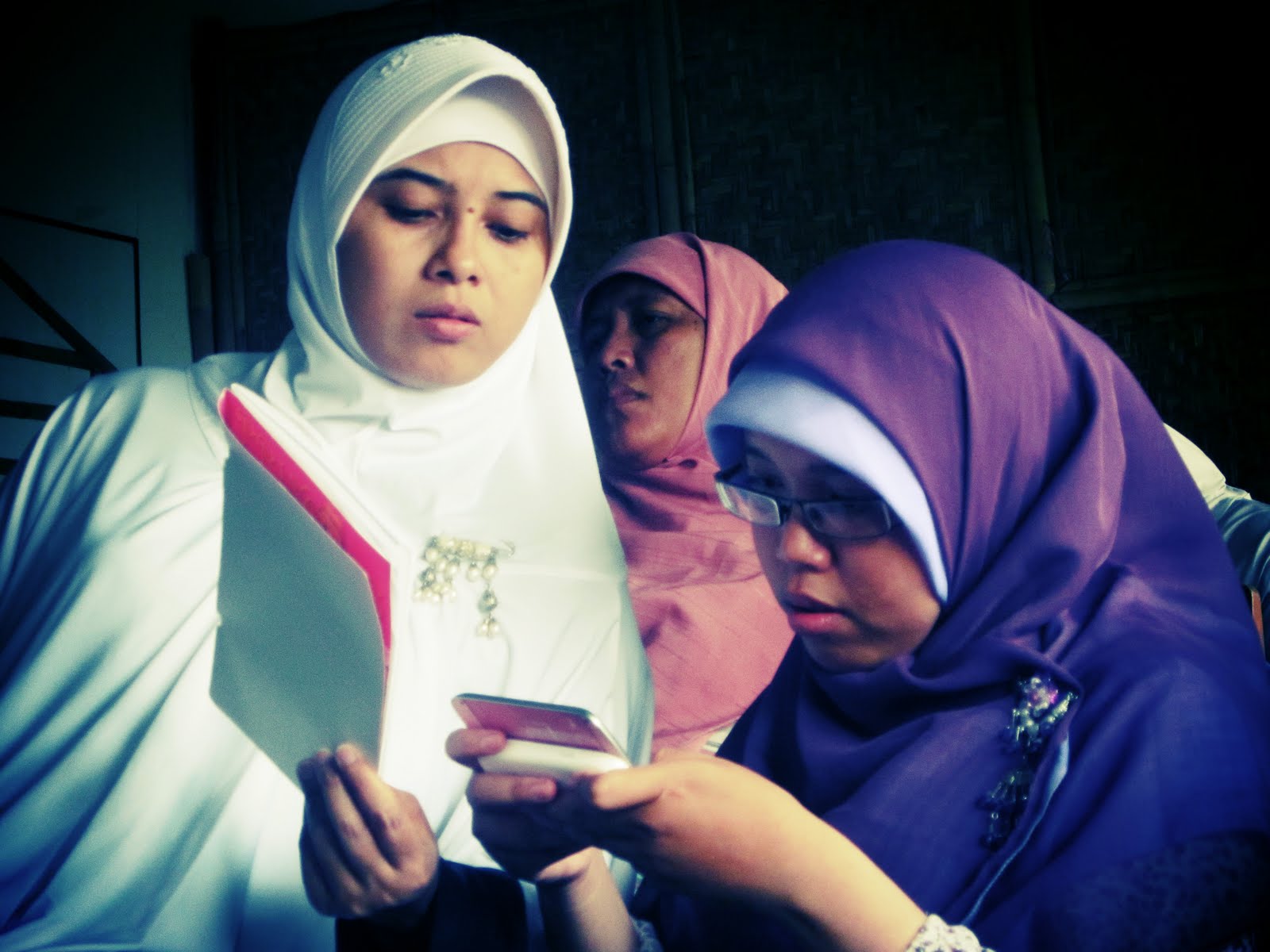
Para Ibu-Ibu
Para peserta loh ....
Rame Banget ya
Bpk. H. Anwari
Regu Memanah Wanita "Lucu-lucu yah"
Mas Jaenal, Ust. Abu, Bpk. Uci
Bpk. Ruli, Mbk. Tya, Mas Rukyat
Ust. Didi
dr. Tito
Prof. Hadju
Anak Ilang ... Hihihi
Ust. Abuzar
HAyo Sopo Iki ...... ini namanya Bpk. Abdulatif
The Geng KS
Ini Saya Sendiri " Tukang Foto yang jarang ke foto"
Sopo Wae Lah
Mbk. Tya & Mbk Fitri
Bpk Ruli Imut-imut
dr. Zia Ul Haq Cabie
Ibu. Anita, Mbk Tya "ini Primadonanya KS Loh" Hihihihi

Wah Masih Banyak foto-fotonya nih ..... lanjut besok y tak tampilin di sutadesign-nya Hehehehehehe

Fotografer
By : Suta